
Como borrar la “papelera secreta” de WhatsApp y mejorar el espacio


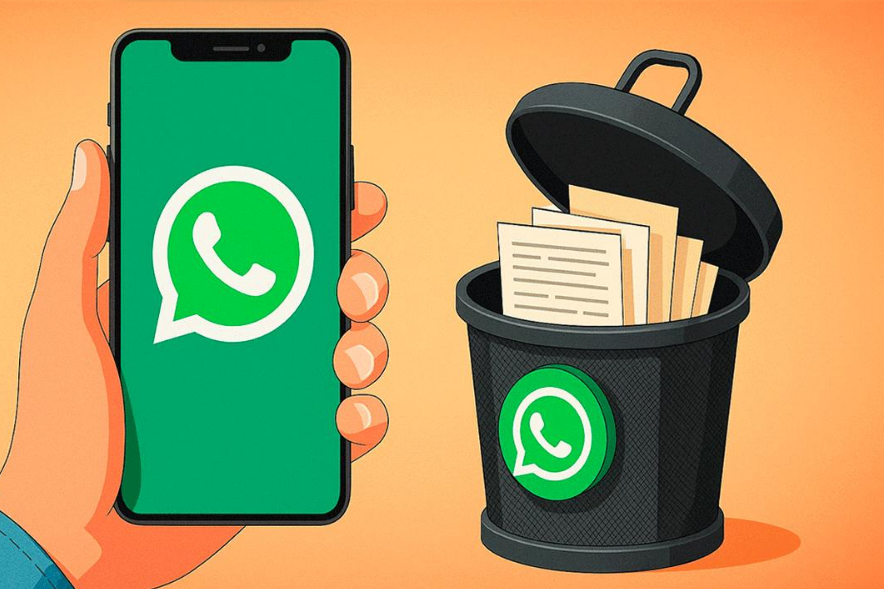
La Chispa te cuenta cómo puedes borrar la “papelera secreta” de WhatsApp, una función poco conocida que permite liberar espacio y mejorar el rendimiento del teléfono. A medida que el uso de WhatsApp crece, también lo hace la acumulación de archivos, fotos, videos y documentos que pueden saturar la memoria del dispositivo.
Muchos usuarios desconocen que la propia aplicación dispone de herramientas para gestionar y liberar espacio, incluyendo una especie de “papelera secreta” donde se almacenan archivos que ocupan más memoria de la que imaginamos. Aprender a localizar y limpiar estos elementos no solo optimiza el rendimiento del dispositivo, sino que previene problemas de lentitud y asegura que WhatsApp funcione de manera fluida.
¿Por qué borrar la “papelera secreta” de WhatsApp?
Los archivos multimedia recibidos y enviados en chats y grupos suelen acumularse sin que el usuario lo perciba, ocupando espacio innecesario en la memoria interna del dispositivo. Con el tiempo, esto puede afectar el rendimiento general, ralentizar otras aplicaciones y generar alertas de almacenamiento insuficiente.

Además, borrar la “papelera secreta” de WhatsApp de forma periódica ayuda a identificar archivos duplicados, documentos antiguos y videos pesados que ya no tienen utilidad. Esta práctica mejora la experiencia de uso, evita errores de descarga y permite que el teléfono mantenga un desempeño más estable a largo plazo.
Cómo revisar y gestionar el almacenamiento en Android
1. Accede a los Ajustes de WhatsApp
Abre la app, toca el ícono de tres puntos en la esquina superior derecha y selecciona “Ajustes”.
2. Ingresa a “Almacenamiento y datos”
Dentro del menú de ajustes, elige “Almacenamiento y datos” y luego “Administrar almacenamiento”.
3. Revisa el espacio ocupado
En la parte superior, verás cuánto espacio usa WhatsApp en tu dispositivo. Más abajo, encontrarás una lista de chats y canales ordenados por la cantidad de memoria que ocupan.

4. Filtra y revisa los archivos
Puedes ordenar los archivos por tamaño, antigüedad o frecuencia de reenvío. Toca cualquier elemento para ver detalles y decidir si deseas conservarlo.
5. Elimina los archivos innecesarios
Mantén presionado para seleccionar uno o varios archivos, luego pulsa el ícono de eliminar. También puedes borrar copias duplicadas.
6. Vacía chats completos
Abre un chat, pulsa el ícono de tres puntos > Más > Vaciar chat y selecciona los archivos que deseas eliminar.
Cómo limpiar la “papelera” en iPhone (iOS)
1. Entra en WhatsApp
Toca tu foto de perfil para acceder a las opciones de configuración.
2. Selecciona “Almacenamiento y datos”
Después pulsa en “Administrar almacenamiento”.
3. Revisa el espacio ocupado
Selecciona un chat o canal para analizar el contenido almacenado.
4. Usa filtros de búsqueda
Identifica archivos grandes, antiguos o duplicados de forma rápida.
5. Elimina los elementos seleccionados
Marca los archivos y pulsa el ícono de la papelera para borrarlos.
6. Vacía chats completos
Esta opción permite liberar aún más espacio cuando sea necesario.
Consejos adicionales para liberar espacio en WhatsApp
Realiza copias de seguridad antes de eliminar contenido importante. También es recomendable borrar archivos de la galería del dispositivo si ya no los utilizas, revisar la descarga automática y mantener la aplicación actualizada. Estas acciones complementan el proceso de borrar la “papelera secreta” de WhatsApp y ayudan a conservar una memoria más limpia y eficiente.
¿Qué sucede si no limpias la papelera de WhatsApp?
Cuando el almacenamiento es insuficiente, WhatsApp puede presentar fallos, impedir la descarga de nuevos archivos o dificultar el envío de mensajes. Además, el exceso de archivos residuales afecta el rendimiento general del smartphone y reduce la velocidad de otras aplicaciones.